New API Docker 部署教程:自建 AI API 中转站
按 New API 官方仓库和文档整理的 Docker Compose 部署流程:准备服务器,改掉示例密码,启动 New API + PostgreSQL + Redis,配好 HTTPS 反向代理,再完成初始化、渠道、令牌和 curl 验证,最后把升级、备份和安全设置做好。
直接答案:五步部署 New API
在一台 Linux 服务器上用仓库自带的 docker-compose.yml 部署:克隆仓库,改掉文件里的示例密码并设置 SESSION_SECRET,执行 docker compose up -d,用 Caddy 或 Nginx 把域名反代到 3000 端口并启用 HTTPS,最后打开域名完成初始化向导,添加渠道、创建令牌。
git clone https://github.com/QuantumNous/new-api.git
cd new-api
# 先编辑 docker-compose.yml:替换 123456 等示例密码,设置 SESSION_SECRET
docker compose up -d
docker compose logs -f new-api
服务默认端口是 3000。部署完成后,OpenAI 兼容客户端的 Base URL 填 https://你的域名/v1,密钥用 New API 控制台签发的令牌。
New API 是 QuantumNous 维护的开源 AI 网关,在 One API(MIT 许可证)基础上二次开发,本身采用 AGPLv3 许可证。它把 OpenAI、Anthropic、Google Gemini、DeepSeek 等上游接到同一个入口,对外提供 /v1/chat/completions、/v1/responses、/v1/messages 等接口,并在网页控制台里管理渠道、令牌、用量和计费。
部署前准备:服务器、域名与 Docker
| 项目 | 要求 | 说明 |
|---|---|---|
| 操作系统 | Linux(Ubuntu、CentOS、Debian 等) | 官方 Docker Compose 部署文档的推荐系统;README 写明容器平台为 Linux amd64 / arm64 |
| 服务器配置 | 至少 1 核 2G 内存 | 官方 1Panel、宝塔部署文档写的下限;compose 会在同一台机器上跑 New API、PostgreSQL 和 Redis,按并发和日志量留余量 |
| 软件 | Docker Engine 与 Docker Compose 插件 | 本文命令都是 docker compose(插件形式) |
| 域名 | 一个 A/AAAA 记录指向服务器的域名 | HTTPS 证书和控制台访问都要用到,下文用 api.example.com 代替 |
| 端口 | 对外只开放 SSH、80、443 | 3000 端口只给本机反向代理访问 |
| 上游凭据 | 你合法持有或已获授权的上游 API Key | 官方要求上游账号、Key 和接口权限必须合法取得,并遵守上游服务条款 |
Docker 按 Docker 官方的 Install Docker Engine 文档安装,Compose 插件见 Install the Docker Compose plugin。装好后确认两条命令都有输出:
docker --version
docker compose version
官方 docker-compose.yml 与数据库选择
仓库自带的 docker-compose.yml 默认启动三个容器:New API、PostgreSQL 和 Redis,另外以注释形式给出 MySQL 和独立 ClickHouse 日志库的示例。官方文档把 PostgreSQL 列为生产首选,MySQL 作为兼容选项;不设置 SQL_DSN 时使用 SQLite,官方说明 SQLite 更适合本地体验和临时测试,不建议用于生产。
| 组件 | 官方文件里的写法 | 怎么选 |
|---|---|---|
| PostgreSQL(默认) | postgres:15 镜像,数据在命名卷 pg_data | 生产首选,保持默认即可,但必须改密码 |
| MySQL(兼容) | 注释掉的 mysql:8.2 服务和对应 SQL_DSN 行 | 已有 MySQL 运维经验时再切换 |
| SQLite | 不设置 SQL_DSN,数据库文件放在挂载的 data 目录 | 只用于本机试用;README 的单容器命令就是这种 |
| Redis | redis:latest,用 --requirepass 设密码,New API 通过 REDIS_CONN_STRING 连接 | 官方列为可选缓存;多节点需要共享限流额度时必须共用一个 Redis |
| 独立日志库 | 注释掉的 LOG_SQL_DSN,可指向 PostgreSQL 或 ClickHouse | 日志量大、想和主库分开时再启用 |
如果要换成 MySQL,按文件头注释操作:注释掉 postgres 服务和 PostgreSQL 的 SQL_DSN 行,取消注释 mysql 服务和 MySQL 的 SQL_DSN 行,再取消注释 depends_on 里的 mysql 和 volumes 里的 mysql_data。文件头注释漏了一步:还要把 depends_on 里的 - postgres 注释掉,否则 Compose 会因为依赖了不存在的服务而报错。MySQL 服务的 MYSQL_ROOT_PASSWORD 和 MySQL SQL_DSN 里的 123456 也要一并改掉。官方支持的版本下限是 MySQL 5.7.8、PostgreSQL 9.6。
克隆后先找到下面这几行,它们原样摘自仓库的 docker-compose.yml(省略了行尾注释)。其中四处 123456 密码在文件里都标着生产环境必须修改;3000:3000 端口映射没有这个标记,但下一节建议改成只监听本机:
services:
  new-api:
    ports:
      - "3000:3000"
    environment:
      - SQL_DSN=postgresql://root:123456@postgres:5432/new-api
      - REDIS_CONN_STRING=redis://:123456@redis:6379

  redis:
    command: ["redis-server", "--requirepass", "123456"]

  postgres:
    environment:
      POSTGRES_PASSWORD: 123456
启动前必改:密码、SESSION_SECRET 与监听地址
官方 README 要求启动前同时替换数据库、Redis 服务及对应连接串里的示例密码,并设置固定的随机 SESSION_SECRET(可用 openssl rand -hex 32 生成)。先生成三个值:
openssl rand -hex 24   # 用作 PostgreSQL 密码
openssl rand -hex 24   # 用作 Redis 密码
openssl rand -hex 32   # 用作 SESSION_SECRET
十六进制字符串里没有 @、:、/ 这类字符,直接放进连接串不需要转义。然后把上面那几行改成下面的样子:只改列出的行,其余内容保持原文件不动;PG_PASSWORD、REDIS_PASSWORD、SESSION_SECRET_VALUE 换成刚生成的值,同一个密码出现的两处必须一致,api.example.com 换成你的域名。
services:
  new-api:
    ports:
      - "127.0.0.1:3000:3000"
    environment:
      - SQL_DSN=postgresql://root:PG_PASSWORD@postgres:5432/new-api
      - REDIS_CONN_STRING=redis://:REDIS_PASSWORD@redis:6379
      - SESSION_SECRET=SESSION_SECRET_VALUE
      - SESSION_COOKIE_SECURE=true
      - SESSION_COOKIE_TRUSTED_URL=https://api.example.com

  redis:
    command: ["redis-server", "--requirepass", "REDIS_PASSWORD"]

  postgres:
    environment:
POSTGRES_PASSWORD: "PG_PASSWORD"- 只监听本机:官方 README 的单容器示例用的就是
-p 127.0.0.1:3000:3000。Docker 文档说明,发布端口时如果不写主机地址,会发布到所有地址;而且已发布的容器端口不受 ufw 规则约束。反向代理和 New API 在同一台机器上时,让 3000 只监听 127.0.0.1。 - SESSION_SECRET:所有节点必须一致,重启后也不要换。官方文档写明不能设成
random_string,否则程序拒绝启动。 - HTTPS 控制台:通过 HTTPS 访问控制台时设
SESSION_COOKIE_SECURE=true,并在SESSION_COOKIE_TRUSTED_URL填控制台对外的精确 HTTPS Origin:不带路径、不支持通配符,多个用英文逗号分隔。 - 可信代理:
TRUSTED_PROXIES未配置时,默认信任 127.0.0.0/8、::1、RFC1918 私网和 fc00::/7,并在启动时打印告警;设为none则不信任任何代理,写明确列表会完全替换默认值。官方建议按实际网络显式配置。令牌的 IP 白名单要配合可信反向代理使用。
官方 README 提醒:容器变量要写进 Compose 的 environment 或 env_file,只复制 .env.example 不会把变量传进容器。完整变量说明见官方环境变量文档。
首次启动与默认端口
cd new-api
docker compose up -d
docker compose ps
docker compose logs -f new-api
docker compose up -d 会自动拉取镜像并在后台启动服务;docker compose ps 查看各容器状态;logs -f 跟随 New API 日志,按 Ctrl+C 退出跟随,不会停止服务。
New API 默认监听 3000 端口(环境变量 PORT 的默认值)。官方 compose 的健康检查会请求 /api/status,并检查返回内容里有 "success": true。在服务器上可以手动确认一次:
curl -s http://127.0.0.1:3000/api/status启动时如果看到 Compose 提示 version 属性已过时,可以忽略:Docker 文档说明顶层 version 只作提示用。
配置 HTTPS 反向代理:Caddy 或 Nginx
官方 README 要求正式部署使用 HTTPS,并让反向代理支持流式响应和 WebSocket 升级。下面两种任选其一。
方案一:Caddy(自动申请证书)
按 Caddy 官方安装文档安装。用 Debian/Ubuntu 软件包安装后,Caddy 会作为名为 caddy 的 systemd 服务自动运行。编辑 /etc/caddy/Caddyfile:
api.example.com {
	reverse_proxy 127.0.0.1:3000
}
sudo systemctl reload caddy
journalctl -u caddy --no-pager | less +GCaddy 默认为所有站点启用 HTTPS,并把 HTTP 自动重定向到 HTTPS。自动签发证书的前提是:域名的 A/AAAA 记录指向这台服务器,80 和 443 端口对外开放,Caddy 能绑定这两个端口,数据目录可写且持久。Content-Type: text/event-stream 的响应会被立即刷新给客户端,SSE 流式输出不需要额外配置;WebSocket 也能直接代理。
方案二:Nginx
证书用你习惯的 ACME 客户端签发,把路径填进 ssl_certificate 和 ssl_certificate_key。Let's Encrypt 的 HTTP-01 验证只走 80 端口,请求路径是 /.well-known/acme-challenge/,所以 80 端口的 server 块单独放行这个路径,其余请求跳转到 HTTPS。下面以 certbot 的 webroot 方式为例,webroot 目录用 /var/www/html。
首次签发时证书文件还不存在。如果一开始就写入带 443 块的完整配置,nginx -t 会因为加载不到证书而报错,配置不会生效,80 端口的验证路径也就用不了。所以分两步做。
第一步:只写入 80 端口的 server 块,重新加载 Nginx,再用 certbot 签发证书。
server {
    listen 80;
    server_name api.example.com;

    location /.well-known/acme-challenge/ {
        root /var/www/html;
    }

    location / {
        return 301 https://$host$request_uri;
    }
}
sudo mkdir -p /var/www/html
sudo nginx -t && sudo nginx -s reload
sudo certbot certonly --webroot -w /var/www/html -d api.example.com --deploy-hook "nginx -s reload"--deploy-hook 的命令会在这次签发成功后执行,之后每次续期成功也会执行,这里用它让 Nginx 重新加载、换上新证书。证书放在 /etc/letsencrypt/live/证书名/ 下,没有用 --cert-name 指定时,证书名取第一个 -d 域名,所以这里是 /etc/letsencrypt/live/api.example.com/。
第二步:签发成功后,在同一份配置里加上 map 和 443 端口的 server 块,再检查并重新加载。map 必须写在 http 块内:
map $http_upgrade $connection_upgrade {
    default upgrade;
    ''      close;
}

server {
    listen 443 ssl;
    server_name api.example.com;

    ssl_certificate     /etc/letsencrypt/live/api.example.com/fullchain.pem;
    ssl_certificate_key /etc/letsencrypt/live/api.example.com/privkey.pem;

    client_max_body_size 128m;

    location / {
        proxy_pass http://127.0.0.1:3000;
        proxy_http_version 1.1;
        proxy_set_header Host $host;
        proxy_set_header X-Real-IP $remote_addr;
        proxy_set_header X-Forwarded-For $proxy_add_x_forwarded_for;
        proxy_set_header X-Forwarded-Proto $scheme;
        proxy_set_header Upgrade $http_upgrade;
        proxy_set_header Connection $connection_upgrade;
        proxy_buffering off;
        proxy_read_timeout 300s;
    }
}
sudo nginx -t && sudo nginx -s reload80 端口的 server 块保持不动,certbot renew 续期时会沿用签发时的 webroot 方式。可以先用 sudo certbot renew --dry-run 演练一次续期。
| 指令 | Nginx 默认行为 | 这里为什么要改 |
|---|---|---|
proxy_buffering off | 默认开启缓冲 | 关闭后响应收到即转发,流式输出不会被攒成一整段 |
proxy_read_timeout | 默认 60 秒,指两次读取之间的间隔 | 推理慢的模型可能超过 60 秒才返回内容,示例值 300 秒按实际调整 |
client_max_body_size | 默认 1m,超出返回 413 | 带图片或长上下文的请求容易超限;New API 自身的 MAX_REQUEST_BODY_MB 默认 128 |
proxy_http_version 1.1 与 Upgrade/Connection | 1.29.7 之前默认 HTTP/1.0 | WebSocket 升级需要 HTTP/1.1,写明后对新旧版本都适用 |
四个 proxy_set_header 的写法与 New API 官方集群部署文档中的 Nginx 示例一致。
打开域名完成初始化向导
官方文档的流程是:服务启动后访问站点,会自动进入初始化页面,按页面指引手动设置管理员账号和密码,只在首次安装时需要。完成后用这个管理员账号登录。
- 浏览器打开
https://api.example.com,自动进入初始化向导(当前源码中的路由是/setup)。 - 向导会显示检测到的数据库类型。用官方 compose 时应显示 PostgreSQL;如果显示的不是你配置的数据库,先回去检查
SQL_DSN。 - 设置管理员用户名和密码。当前源码按字节检查用户名长度,要求不超过 12 个字节:英文字母和数字最多 12 位,一个汉字按 UTF-8 占 3 个字节;密码 8 到 128 个字符,两次输入一致。
- 选择使用模式:对外运营(多用户或团队,带计费与配额)、个人使用(即自用模式,隐藏定价和计费选项)、演示站点。只给自己或内部用,选个人使用。
初始化完成前,/api/setup 接口不需要登录,谁先打开页面谁就能创建管理员账号。所以 3000 端口只监听本机,反向代理一上线就立刻完成初始化。不要照搬旧教程里的默认账号,管理员以你在向导里设置的为准。
添加上游渠道
渠道对应一个上游服务商的 API Key。用管理员账号登录后,在左侧导航进入「渠道」(当前源码路由为 /channels;官方使用指南中写的是 /console/channel,以你部署版本的导航为准)。
- 添加渠道:选择服务商类型(如 OpenAI、Claude、Gemini),填写渠道名称和上游 API Key。
- 勾选该渠道支持的模型,也可以用页面上的按钮从上游获取模型列表再勾选。
- 按需展开高级配置:Base URL(代理或私有部署时用)、优先级、权重、模型映射、参数覆盖、自动禁用。
- 提交后,在渠道列表里点「测试」,看响应时间和成功或失败。
优先级数字越大越先被使用;同一优先级下按权重比例分配请求,例如两个渠道权重 2:1,请求大致按 2:1 分配。
官方 README 的首次请求步骤里还有一步:配置模型价格,确保调用用户有可用额度或有效订阅。初始化时选了「个人使用」的,定价和计费选项会被隐藏;选「对外运营」的,渠道测试如果报“倍率或价格未配置”,去系统设置里给模型配置倍率或价格。
官方渠道页面提示:上游渠道必须是部署方合法拥有或已获授权的账号、API Key、模型服务或企业合约,负载均衡、多 Key 等功能用于高可用和企业多账号管理,使用时要遵守上游服务条款。
创建令牌(API 密钥)
- 左侧导航点「API 密钥」,或直接访问
/keys。 - 点「创建 API 密钥」,填写名称(按用途区分,如“生产环境”“测试用”)。
- 按需设置分组、过期时间、额度、模型限制和 IP 白名单。分组要能访问你刚配置的渠道和模型。
- 保存后在列表里点掩码密钥,按提示查看并复制完整值。
令牌额度和账户额度是分开的:令牌额度只是这个密钥的使用上限。账户余额够、请求却提示额度不足时,先查令牌额度。官方文档提醒,API 密钥等同于密码,不要提交到代码仓库、截图、日志或聊天工具;怀疑泄露时立即删除并重新创建。轮换和存储做法见API Key 安全指南。
用 curl 验证 /v1/models 与 /v1/chat/completions
在你自己的电脑上测试,请求经过域名和 HTTPS,能同时验证反向代理。your-enabled-model 换成渠道里已启用、且令牌有权使用的模型名。
macOS / Linux(bash、zsh):
export NEW_API_BASE_URL="https://api.example.com"
export NEW_API_KEY="在 /keys 页面复制的令牌"

curl --fail-with-body "${NEW_API_BASE_URL}/v1/models" \
  -H "Authorization: Bearer ${NEW_API_KEY}"

curl --fail-with-body "${NEW_API_BASE_URL}/v1/chat/completions" \
  -H "Authorization: Bearer ${NEW_API_KEY}" \
  -H "Content-Type: application/json" \
  -d '{"model":"your-enabled-model","messages":[{"role":"user","content":"Hello!"}]}'
Windows PowerShell:
$env:NEW_API_BASE_URL = "https://api.example.com"
$env:NEW_API_KEY = "在 /keys 页面复制的令牌"
$headers = @{ Authorization = "Bearer $env:NEW_API_KEY" }

Invoke-RestMethod -Uri "$env:NEW_API_BASE_URL/v1/models" -Headers $headers

$body = @{
  model    = "your-enabled-model"
  messages = @(@{ role = "user"; content = "Hello!" })
} | ConvertTo-Json -Depth 5

Invoke-RestMethod -Method Post -Uri "$env:NEW_API_BASE_URL/v1/chat/completions" -Headers $headers -ContentType "application/json" -Body $body再测一次流式,确认反向代理没有缓冲(-N 让 curl 不缓冲输出):
curl -N --fail-with-body "${NEW_API_BASE_URL}/v1/chat/completions" \
  -H "Authorization: Bearer ${NEW_API_KEY}" \
  -H "Content-Type: application/json" \
-d '{"model":"your-enabled-model","messages":[{"role":"user","content":"Hello!"}],"stream":true}'/v1/models返回该令牌能访问的模型列表。返回 401 时检查令牌是否复制完整、是否被禁用或过期;返回 403 并提示 IP 不在允许列表时,检查令牌的 IP 白名单和TRUSTED_PROXIES。/v1/chat/completions返回 200 和choices。报“无可用渠道”时检查用户分组、渠道分组和渠道的模型设置。- 流式请求应看到
data:开头的事件逐条到达。如果最后一次性全部出现,检查 Nginx 的proxy_buffering。 - 每次请求都能在控制台的使用日志里查到,扣费与你配置的倍率或价格一致。
状态码的分层排查可以参考API 中转站错误码排查指南。
升级、备份与回滚
官方更新指南建议更新前先备份数据库和重要配置文件,并在 GitHub Releases 查看新版本的更新内容。PostgreSQL 的数据在命名卷 pg_data 里,用 pg_dump 导出最直接;data、logs 是 compose 挂载到宿主机的目录,docker-compose.yml 里有你改过的密码和密钥,一起打包:
cd new-api
mkdir -p backup
docker compose exec -T postgres pg_dump -U root -d new-api > backup/new-api-$(date +%F).sql
tar czf backup/new-api-files-$(date +%F).tar.gz data logs docker-compose.yml
-T 关闭伪终端分配,输出重定向到文件时要加。备份文件含数据库全部内容和密钥,按密钥同等级别保管,并复制到另一台机器或对象存储。只用 SQLite 时,数据库文件在 data 目录里,先 docker compose stop new-api 再打包。
备份要定期验证能恢复。下面把备份导入一个临时库检查,然后删掉临时库,不影响正在运行的 new-api 库。把 YYYY-MM-DD 换成要验证的备份文件日期:
docker compose exec -T postgres createdb -U root new_api_restore_test
docker compose exec -T postgres psql -U root -d new_api_restore_test < backup/new-api-YYYY-MM-DD.sql
docker compose exec -T postgres dropdb -U root new_api_restore_test
Docker Compose 部署的官方升级命令:
cd new-api
docker compose pull
docker compose down
docker compose up -d
docker compose down 默认只删除容器和网络,命名卷 pg_data 会保留。不要加 -v,它会删除命名卷,也就是整个数据库。
README 建议从 New API Releases 页面选定一个明确版本,读完升级说明、备份后再升级;latest 会随发布构建变化。固定版本只需改镜像标签,例如截至 2026-10-09 的最新版本:
image: calciumion/new-api:v1.0.0-rc.42升级后按官方清单检查:能否正常登录管理界面,日志里有没有错误或警告,API 调用是否正常,数据库迁移是否成功,渠道状态是否正常。出问题时,官方的回滚方式是换回之前的版本标签重新创建容器;如果 Release 说明提到数据库结构变更,回滚前先确认旧版本是否兼容,必要时用升级前的备份恢复。官方还提醒,Watchtower 一类自动更新工具在数据库结构变更时可能出问题,生产环境应手动控制更新。
安全清单
- 替换
docker-compose.yml里全部123456示例密码:PostgreSQL、Redis,以及两条连接串。 - 设置固定的随机
SESSION_SECRET,不要用random_string。 - 3000 端口只监听 127.0.0.1;不要取消 postgres、mysql 服务里
ports的注释,数据库和 Redis 只在 compose 内部网络访问。 - 云安全组或防火墙只放行 SSH、80、443。别指望 ufw 拦住 Docker 发布的端口,Docker 文档说明这类流量不经过 ufw 规则。
- 启动后立即完成初始化;管理员密码用密码管理器生成。
- 只给自己或内部用时,在系统设置的
/system-settings/auth「基本身份验证」里关掉「注册已启用」。 - 控制台走 HTTPS,并配好
SESSION_COOKIE_SECURE与SESSION_COOKIE_TRUSTED_URL。 - 镜像固定到具体版本,关注 Releases,升级前备份。
- 上游 Key 只放在渠道配置里,令牌按应用分开创建,并设置额度、过期时间和模型限制。
合规方面,官方 README 写明:本项目仅面向合法授权的 API 网关、组织内部鉴权、多模型管理和私有化部署等场景;作为面向公众的生成式 AI 服务或 API 转售服务运营时,使用者要先完成备案、内容安全、实名、日志留存、税务、支付和上游授权等义务。项目采用 AGPLv3,第 7 条附加条款要求修改版本保留作者署名,带界面的修改版本还要保留指向原项目的可见链接。更多检查项见API 中转站合规风险清单。
常见问题排查
| 现象 | 常见原因 | 处理 |
|---|---|---|
| new-api 容器反复重启 | SESSION_SECRET 设成了 random_string,或数据库连接失败 | 看 docker compose logs new-api;换成 openssl rand -hex 32 生成的值,核对 SQL_DSN |
改了 POSTGRES_PASSWORD 后连不上数据库 | postgres 镜像的环境变量只在数据目录为空时生效,已初始化的库不会跟着改密码 | 用 psql 在库内改密码,或在还没有数据时删除 pg_data 卷重建(会清空数据) |
| 渠道测试报“倍率或价格未配置” | 对外运营模式下模型没有配置倍率或价格 | 在系统设置里配置模型倍率或价格,或开启自用模式 |
| 提示无可用渠道 | 用户分组、渠道分组或渠道模型设置不匹配 | 逐项核对这三处,以及令牌的分组和模型限制 |
渠道测试报 invalid character '<' looking for beginning of value | 上游返回的是 HTML 页面而不是 JSON | 官方 FAQ 指出最可能是部署站 IP 或代理节点被 Cloudflare 拦截 |
| “当前分组负载已饱和,请稍后再试” | 上游渠道返回了 429 | 降低并发,或在同组里增加已授权的渠道 |
| 流式输出一次性出现或中途断开 | Nginx 缓冲或读超时 | 设 proxy_buffering off,调大 proxy_read_timeout;出现空补全时官方建议调大 STREAMING_TIMEOUT |
| 大请求返回 413 | Nginx client_max_body_size 默认 1m | 按需调大 |
| HTTPS 下刷新登录状态或退出时被拒绝 | SESSION_COOKIE_SECURE=true 时,SESSION_COOKIE_TRUSTED_URL 没有列全对外的 HTTPS Origin | 写上精确的 https://域名,不带路径和通配符 |
| 账户余额够却提示额度不足 | 令牌额度单独计算 | 检查令牌额度或开启无限额度 |
| 升级后无法启动 | 数据库连接、环境变量或数据库结构变更 | 看日志,核对环境变量,查 Release 说明里的迁移要求 |
改 PostgreSQL 密码的命令如下。它在 postgres 容器内通过本地连接执行,官方镜像对容器内的本地连接使用 trust 认证,不需要旧密码。PG_PASSWORD 换成 SQL_DSN 里的新密码,改完执行 docker compose up -d,让 compose 里改过的配置生效:
docker compose exec postgres psql -U root -d new-api -c "ALTER USER root WITH PASSWORD 'PG_PASSWORD';"
docker compose up -d
下一步:选型、架构与托管方案
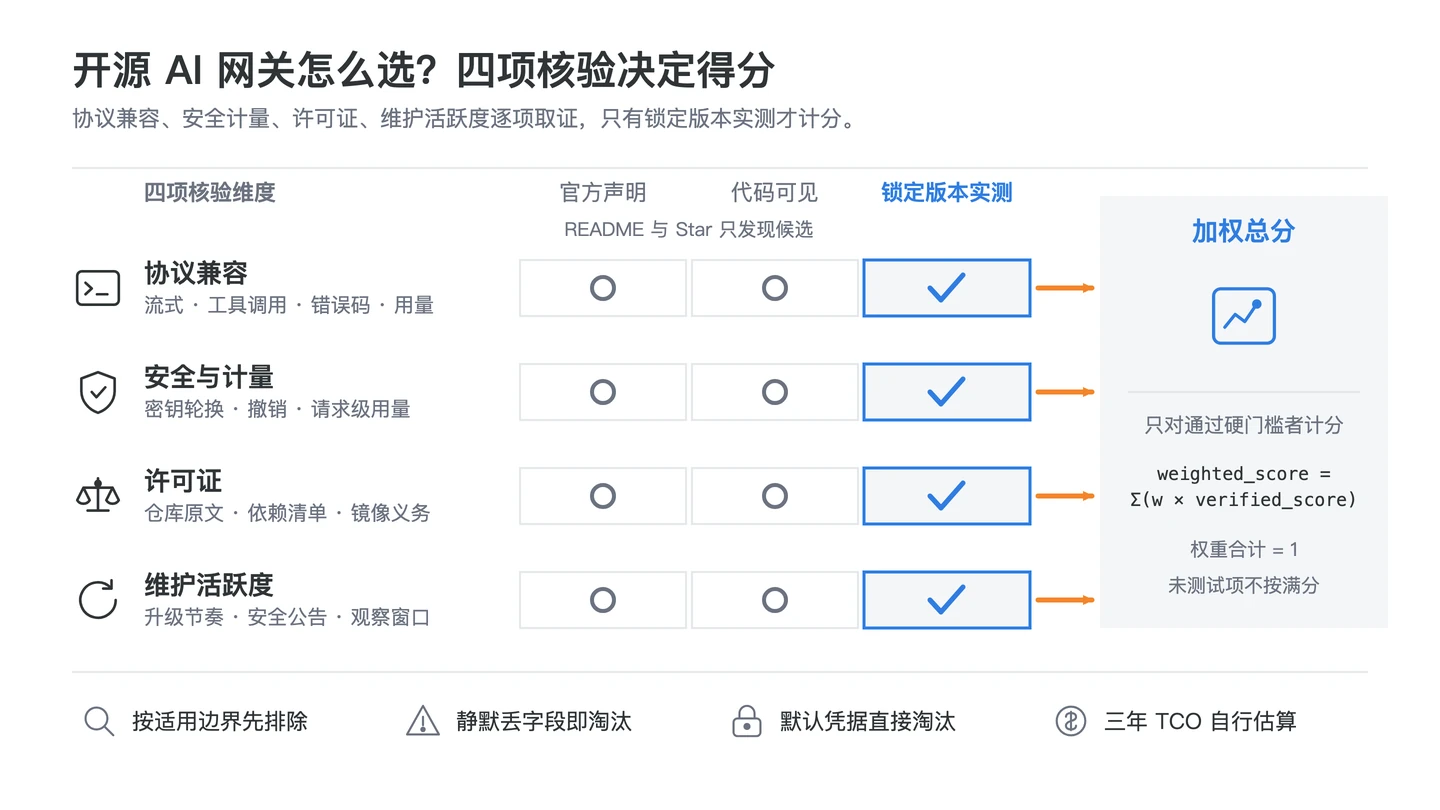
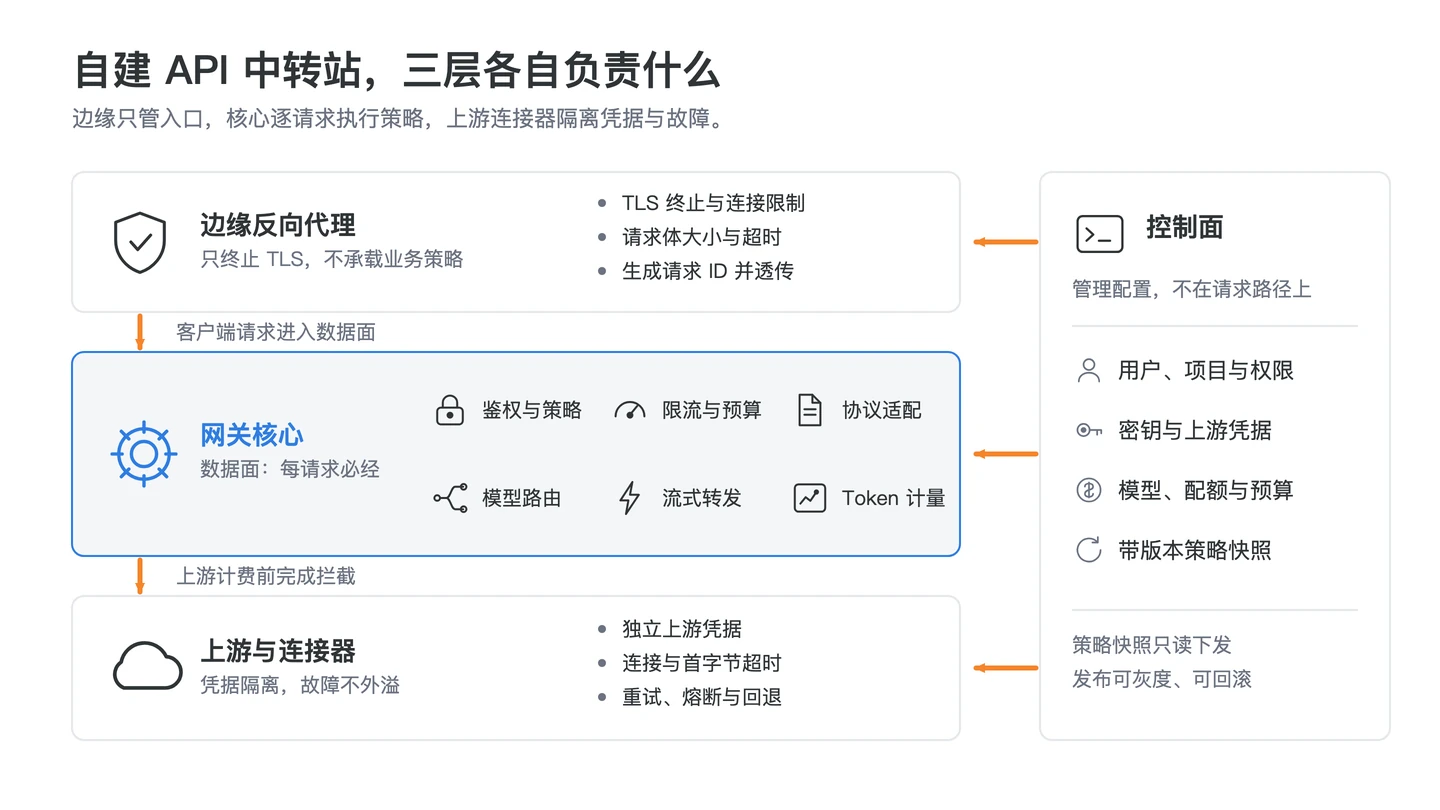
如果还没决定用哪个开源项目,先看开源 API 中转站源码选型指南;想了解自建网关在鉴权、路由、流式转发、计量和限流熔断上要承担哪些工作,看API 中转站搭建与网关架构教程。上线后的指标和告警可参考API 中转站可观测性指南。
如果不想自己维护服务器、数据库、证书和升级,也可以直接用托管的 API 中转服务,例如 GPTZZZ(OpenAI 兼容 Base URL 为 https://gptzzz.ai/v1,接入方式见 GPTZZZ API 文档,GPTZZZ 即本站运营方,利益关系见文首披露)。
官方资料
- New API 官方 GitHub 仓库(README 与 docker-compose.yml)
- New API 文档:Docker Compose 部署
- New API 文档:环境变量配置指南
- New API 文档:系统更新指南
- New API 文档:常见问题
- Docker 文档:Port publishing and mapping、Packet filtering and firewalls
- Caddy 文档:reverse_proxy、Automatic HTTPS
- Nginx 文档:ngx_http_proxy_module、WebSocket proxying
- Certbot 文档:User Guide(webroot 插件、证书路径与续期)、Let's Encrypt 文档:Challenge Types
- PostgreSQL 文档:pg_dump
常见问题
New API 默认端口是多少?
服务默认监听 3000 端口(环境变量 PORT 的默认值),官方 docker-compose.yml 把它映射为宿主机的 3000:3000。放在反向代理后面时,建议改成 127.0.0.1:3000:3000,只让本机的 Caddy 或 Nginx 访问。
New API 默认管理员账号密码是什么?
按官方当前文档,首次访问会自动进入初始化页面,由你手动设置管理员账号和密码,只在首次安装时需要。当前源码要求管理员用户名不超过 12 个字节(英文字母和数字最多 12 位,一个汉字占 3 个字节)、密码 8 到 128 个字符。不要照搬旧教程里的默认账号。
New API 用 SQLite 还是 PostgreSQL?
官方文档把 PostgreSQL 列为生产首选,MySQL 作为兼容选项;不设置 SQL_DSN 时使用 SQLite,官方说明它更适合本地体验和临时测试,不建议用于生产。仓库自带的 docker-compose.yml 默认就是 PostgreSQL 加 Redis。
部署 New API 一定要 Redis 吗?
不一定。官方把 Redis 列为可选缓存,不用 Redis 时限流在各节点内存里计数。多节点部署需要共享限流额度时,要让所有节点连同一个 Redis。单机用官方 compose 时保留 Redis 并改掉示例密码即可。
New API 怎么升级?
先备份数据库和挂载目录,再查看 GitHub Releases 的更新说明,然后在项目目录依次执行 docker compose pull、docker compose down、docker compose up -d。生产环境建议把镜像固定到具体版本号,不要依赖会随发布变化的 latest;也不要给 down 加 -v,它会删除命名卷里的数据库。
部署好之后客户端的 Base URL 怎么填?
OpenAI 兼容客户端填 https://你的域名/v1,密钥用 New API 控制台签发的令牌;官方 README 的本地示例是 http://localhost:3000/v1。New API 还提供 /v1/messages(Anthropic Messages)和 Gemini 格式等接口,能否使用取决于渠道和上游模型。
本文命令与配置按 New API 官方仓库(main 分支)与官方文档,以及 Docker、Caddy、Nginx、Certbot、Let's Encrypt、PostgreSQL 官方文档复核于 2026-10-09,当时 Releases 最新版本为 v1.0.0-rc.42。New API 更新较快,部署前请再核对仓库 README、docker-compose.yml 和对应版本的 Release 说明。